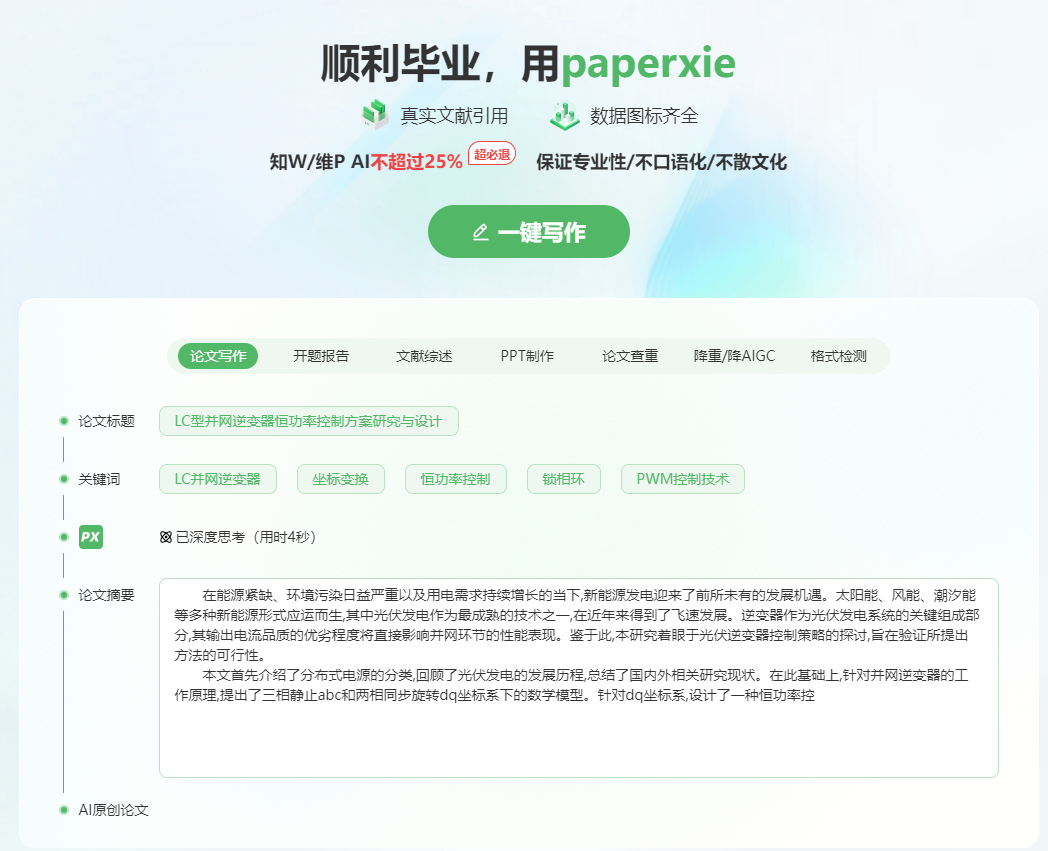


很多同学写论文时,内容写得不错,却在格式排版上栽了跟头——页边距不对、行距错了、页眉页脚乱了、标题层级不统一、图表编号错了、参考文献格式乱七八糟,导师一句"格式不规范"就打回来重排,来来回回折腾四五遍,花了好几天还是有地方不对。
其实格式排版不用这么费劲,paperxie的格式排版板块能帮你一键搞定学校格式,10-30分钟搞定之前要调3-7天的工作。今天就给大家带来一份paperxie格式排版全攻略,从上传到导出手把手教你每一步怎么操作、有什么功能、注意什么,一篇搞懂格式排版所有技巧✨
📤 第一步:上传论文,选择学校模板
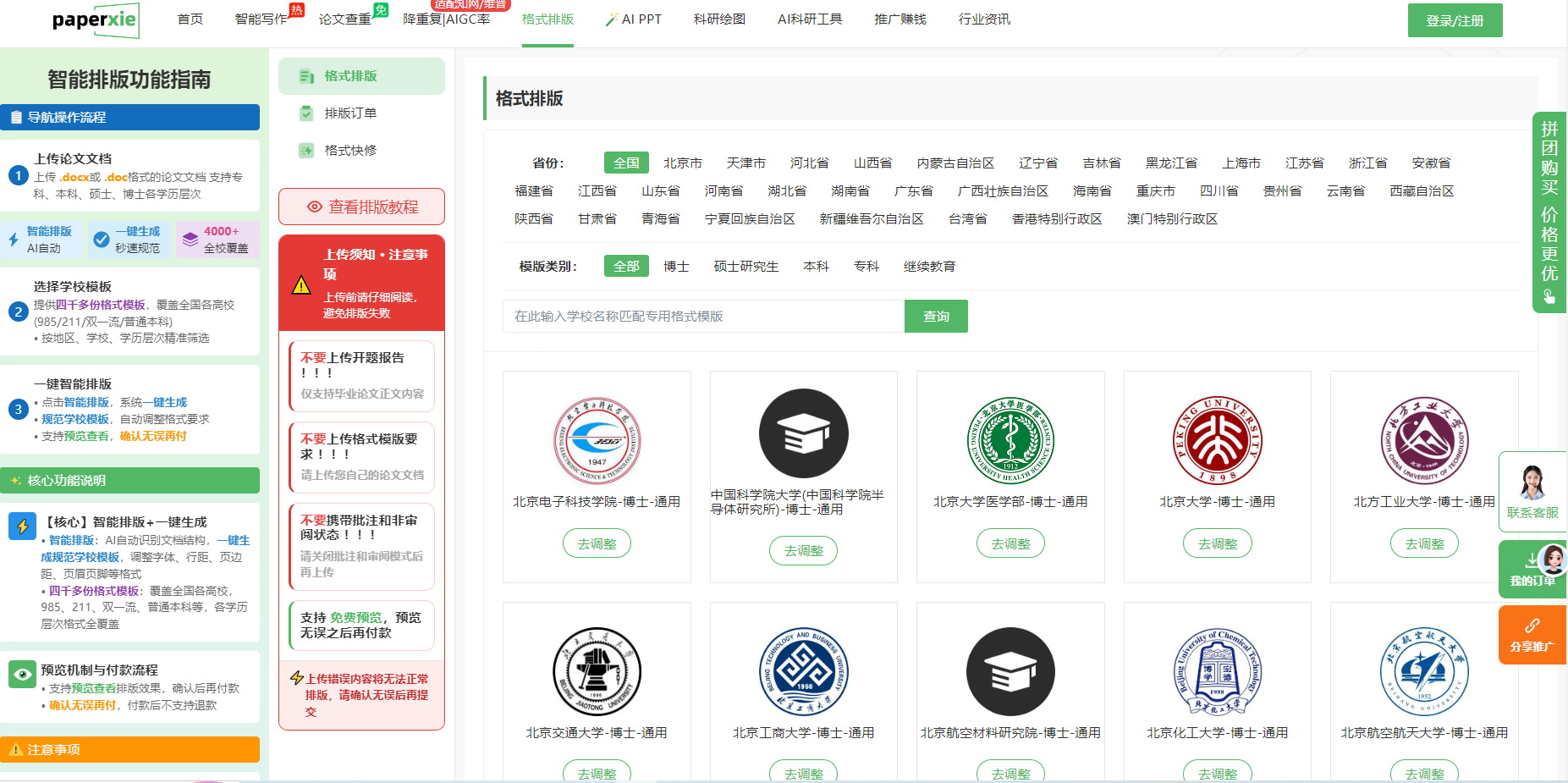
操作方法:打开paperxie,进入格式排版板块,点击上传论文,选择你写好的Word文档(.docx格式),上传后系统会自动识别文档内容。
选择学校模板:上传论文后,在模板搜索框输入你的学校名称,paperxie覆盖全国多数高校的毕业论文格式规范,搜索到你的学校后选择对应的模板(本科/硕士/博士可能有不同模板,注意选对)。如果你的学校模板暂时没有,可以联系客服添加,团队会按照你学校的格式规范快速制作专属模板。
注意事项:上传前确保论文内容已经基本完成(格式排版放在内容修改全部完成后再做,因为改内容可能会影响格式);论文中的图片、表格、公式要确保在Word中显示正常;如果论文中有特殊格式(如复杂的公式、特殊的表格),建议先备份一份原文件。
⚡ 第二步:一键排版,自动适配学校格式
操作方法:选择好学校模板后,点击"一键排版"按钮,paperxie会自动按照你学校的格式规范对论文进行全面排版,整个过程大约10-30分钟(根据论文长度和复杂度而定),你可以耐心等待,不需要手动操作。
排版内容:一键排版会自动处理以下所有格式:
• 页面设置:页边距(上下左右各多少厘米)、纸张大小、方向
• 字体字号:正文字体字号(宋体小四/Times New Roman等)、各级标题字体字号(一级标题三号黑体、二级标题四号黑体等)
• 段落格式:行距(1.5倍/固定值多少磅)、首行缩进2字符、两端对齐、段前段后间距
• 页眉页脚:封面不显示页眉、摘要目录罗马数字页码、正文阿拉伯数字页码、奇偶页不同页眉、页眉内容设置
• 标题层级:自动识别一级/二级/三级标题,应用对应样式,标题编号自动生成
• 图表编号:图表自动编号(按章节编号如图3-1/表2-3),题注格式规范
• 参考文献:国标参考文献自动规整,符合GB/T 7714标准
注意事项:一键排版过程中不要关闭页面或刷新;如果论文中有特殊内容(如复杂的公式、特殊的表格),排版后需要重点检查这些部分。
🔍 第三步:检查调整,确认格式无误
操作方法:一键排版完成后,paperxie会在线展示排版后的论文,你可以逐页检查格式是否正确,重点检查以下几个部分:
• 封面:学校名称、论文题目、姓名、学号、专业、导师、日期等信息是否正确,格式是否符合学校要求
• 摘要目录:中英文摘要格式、关键词格式、目录页码是否正确、目录层级是否完整
• 正文标题:各级标题字体字号是否正确、标题编号是否连续、标题层级是否正确
• 正文段落:行距、首行缩进、两端对齐是否正确、段落间距是否合适
• 页眉页脚:页眉内容是否正确、页码格式是否正确(摘要目录罗马数字、正文阿拉伯数字)、奇偶页是否不同
• 图表:图表编号是否正确、题注格式是否规范、图表位置是否合适
• 参考文献:参考文献格式是否符合GB/T 7714标准、编号是否连续、中英文格式是否分别正确
在线调整:如果发现有格式不对的地方,可以直接在线调整——修改字体字号、调整行距、修改页眉页脚、调整标题层级等,paperxie提供在线编辑功能,不用下载到Word里改。调整后点击保存,格式会自动更新。
注意事项:检查时建议逐页翻,不要只看前几页;重点检查页眉页脚和参考文献,这两个是最容易出错的地方;如果有不确定的格式要求,可以对照学校的《毕业论文格式规范》文件检查。
📚 第四步:国标参考文献自动规整
功能说明:参考文献格式是论文排版中最容易出错的地方,很多同学手动一条条改参考文献格式,改了好几天还是有地方不对,导师一句"参考文献格式不规范"就打回来。paperxie的国标参考文献自动规整功能,专门针对GB/T 7714《信息与文献 参考文献著录规则》标准设计,自动识别并修正参考文献格式。
操作方法:在格式排版板块中,找到"参考文献规整"功能,点击后系统会自动识别论文中的参考文献部分,自动识别每篇参考文献的类型(期刊论文J、专著M、学位论文D、会议论文C、报纸文章N、标准S、专利P、电子文献EB/OL等),然后按照对应的著录格式自动规整。
规整内容:自动修正参考文献的各个要素——作者姓名格式(姓前名后、多位作者用逗号分隔、3人以上列前3人加"等")、标题格式(文章题名不加书名号、期刊名斜体或加书名号)、期刊信息(年,卷(期):起止页码)、专著信息(出版地:出版社,出版年:起止页码)、学位论文信息(保存地:保存单位,出版年)、电子文献信息(引用日期[引用日期].获取和访问路径)、标点符号(该用英文句号的地方用英文句号、该用逗号的地方用逗号)、编号格式(统一用[1][2][3]方括号编号)。
中英文分别处理:中文参考文献和英文参考文献的著录格式不同,paperxie会分别处理——中文参考文献用中文标点、作者姓名用中文格式;英文参考文献用英文标点、作者姓名用"姓,名缩写"格式(如Smith J A)、期刊名用标准缩写,确保中英文参考文献都符合规范。
注意事项:规整后建议抽查几篇参考文献,确认作者、标题、期刊、年份、卷期页码都正确;如果有特别罕见的文献类型,可能需要手动调整;规整后的参考文献编号会自动更新,正文里的引用编号也会同步更新。
📊 第五步:图表自动编号与交叉引用
功能说明:很多同学论文中的图表编号是手动输入的,加了一张图或删了一张表后,后面的编号全部要手动改,很容易出错——比如"图3-2"写成"图3-1","表2-3"写成"表2-2",交叉引用也对不上,导师一眼就能看出来。paperxie的图表自动编号与交叉引用功能,自动解决这个问题。
操作方法:在格式排版板块中,找到"图表编号"功能,点击后系统会自动识别论文中的所有图片和表格,按照学校的编号规则(一般是按章节编号,如图3-1表示第3章第1张图,表2-3表示第2章第3张表)自动编号,题注格式也会自动规范(图题在图下方、表题在表上方、五号宋体居中)。
交叉引用自动更新:正文中引用图表的地方(如"如图3-1所示""见表2-3"),系统会自动识别并更新为正确的编号。如果你后面加了一张图或删了一张表,所有后续的图表编号和交叉引用都会自动更新,不用手动改。
注意事项:确保论文中的图片和表格都有题注(图题/表题),没有题注的图表可能无法自动编号;如果图表是嵌入在文字中的,建议调整为浮动格式以便自动编号;交叉引用更新后建议通读一遍正文,确认引用编号都正确。
🔒 第六步:格式固化,跨设备零错乱
功能说明:很多同学手动排版后遇到的最大问题是——排好的文档换个软件打开格式就乱了,WPS排的版用Word打开变形,拿到打印店用别的版本Office打开又乱了,"我电脑上是好的怎么到你那就乱了"是很多同学的噩梦。paperxie的格式固化技术,专门解决这个问题。
操作方法:一键排版完成后,paperxie会自动将所有格式参数固化到文档里——不是简单的格式设置,而是把样式定义、字体嵌入、段落属性、页面设置等全部写入文档的底层结构,确保跨设备跨软件打开时格式完全一致。你不需要额外操作,排版完成后格式就已经固化了。
固化效果:WPS排的版用Word打开不会变形,拿到打印店用别的版本Office打开也不会乱,在Mac上打开和在Windows上打开格式完全一致,因为格式参数已经固化在文档里了,不依赖外部环境。
注意事项:格式固化后如果需要大幅修改内容(如加了一整章),建议重新排版一次以确保格式完全正确;小幅度修改内容格式会自动更新(见下一步动态迭代);格式固化后的文档建议导出PDF再打印(见最后一步),PDF格式是跨设备最稳定的格式。
🔄 第七步:动态迭代,改内容不用重新排版
功能说明:很多同学排版完成后,导师又提出了修改意见,要加内容、删内容、改标题,结果一改内容格式就乱了——页码变了、标题编号乱了、交叉引用对不上了、目录要重新生成、图表编号要重新调,又要重新排版一遍,来来回回折腾好几次。paperxie的动态迭代排版技术,专门解决这个问题。
操作方法:排版完成后如果你修改了内容(加了一段、删了一段、改了标题),不用重新排版,paperxie的动态迭代技术会自动更新格式。修改内容后,按Ctrl+A全选,再按F9更新域,所有自动编号、交叉引用、目录、页码就会全部更新。
自动更新内容:
• 页码自动更新:加了内容后总页数变了,页码和目录页码会自动更新
• 标题编号自动顺延:改了标题后,后面的标题编号会自动顺延(比如把"1.2"改成"1.3",后面的编号自动变)
• 交叉引用自动同步:引用的图号表号变了,正文里的引用也会自动变
• 目录自动刷新:标题内容或页码变了,目录会自动更新
• 图表编号自动调整:加图删图后编号会自动重排
为什么能自动更新:因为paperxie用的是Word的样式系统和域代码,不是静态的格式设置,内容变化时格式会自动联动更新。这是和手动排版最本质的区别之一——手动排版是静态的,改内容格式就乱;paperxie排版是动态的,改内容格式自动更新。
注意事项:修改内容后记得按Ctrl+A全选再按F9更新域,否则有些自动编号可能不会立即更新;如果修改幅度很大(如加了一整章),建议重新排版一次以确保格式完全正确;更新域后通读一遍,确认所有编号和引用都正确。
📥 第八步:导出PDF,提交打印
操作方法:格式检查确认无误后,点击"导出"按钮,选择导出格式。paperxie支持导出Word(.docx)和PDF两种格式。
为什么要导出PDF:虽然paperxie的格式固化技术已经能保证跨设备跨软件打开格式一致,但PDF格式是跨设备最稳定的格式——任何设备、任何软件、任何操作系统打开PDF,格式都完全一样,不会出现字体缺失、行距变化、分页错乱、图片移位等问题。学术论文提交和打印的标准格式就是PDF,所以建议导出PDF用于提交和打印。
Word版本的用途:导出的Word版本可以留着后续修改用,如果导师又提出修改意见,可以在Word版本上修改,然后用动态迭代功能更新格式,或者重新上传排版。
导出前最后检查:导出前建议再通读一遍论文,确认内容、格式、参考文献、图表编号都正确;确认页眉页脚和页码正确;确认目录页码和正文页码一致;确认没有遗漏的内容(如致谢、附录等)。
注意事项:导出PDF时建议选择"高质量打印"模式,确保图片和文字清晰;导出后用PDF阅读器打开检查一遍,确认格式没有问题;打印时用PDF打印,不要用Word打印,避免打印店的Word版本不同导致格式错乱。
📊 paperxie格式排版功能对照表
| 功能 | 解决的痛点 | 效果 |
|---|---|---|
| 海量高校专属模板 | 不知道学校格式要求、手动设置不对 | 选对模板一键适配,格式直接正确 |
| 一键排版 | 手动调格式费时易错、来来回回折腾 | 10-30分钟搞定3-7天的排版工作 |
| 国标参考文献自动规整 | 参考文献格式不规范、手动改易错 | 一键规整符合GB/T 7714标准 |
| 图表自动编号与交叉引用 | 手动编号易错、加删图表后编号全乱 | 自动编号自动更新,交叉引用同步 |
| 格式固化 | 换软件换电脑格式乱、打印店打开变形 | 跨设备跨软件零错乱 |
| 动态迭代排版 | 改内容后格式乱、每次修改都要重排 | 改内容格式自动更新不用重排 |
| 在线编辑调整 | 下载到Word改格式麻烦 | 直接在线调整,保存即更新 |
| 导出PDF/Word | Word打印格式不稳定 | PDF跨设备最稳定,Word留着修改 |
❓ 常见问题解答
Q1:我的学校模板没有怎么办?
A:可以联系客服添加,paperxie团队会按照你学校的《毕业论文格式规范》文件快速制作专属模板,一般1-3个工作日就能完成。
Q2:排版后还能修改内容吗?
A:可以。小幅度修改内容用动态迭代功能,格式会自动更新;大幅度修改(如加了一整章)建议重新上传排版一次。
Q3:排版会改变我的论文内容吗?
A:不会。paperxie的格式排版只调整格式(字体、字号、行距、页边距、页眉页脚、标题层级、图表编号、参考文献格式等),不会改变论文的文字内容、数据、图片、公式等核心内容。
Q4:论文中有复杂的公式和特殊表格,排版后会乱吗?
A:paperxie会尽量保留公式和特殊表格的格式,但特别复杂的公式和表格可能需要手动微调,建议排版后重点检查这些部分。
Q5:排版后导出的Word在别的电脑上打开格式会乱吗?
A:paperxie的格式固化技术已经能保证跨设备跨软件打开格式基本一致,但最保险的方式是导出PDF用于提交和打印,PDF格式任何设备打开都完全一样。
🎯 总结:8步搞定格式排版,10-30分钟替代3-7天
通过以上paperxie格式排版全攻略可以清楚地看到,格式排版不用手动一条条调,paperxie的8步操作就能搞定——上传论文选学校模板→一键排版自动适配→检查调整确认无误→国标参考文献自动规整→图表自动编号交叉引用→格式固化跨设备零错乱→动态迭代改内容不用重排→导出PDF提交打印。
整个过程只需要10-30分钟,就能搞定之前要花3-7天手动排版的工作,而且格式准确规范,不会被导师因为格式问题打回,跨设备打印也不会格式错乱。paperxie的格式排版板块,是我用过的最省心的排版工具,没有之一。
2026届的同学们,别再在格式排版上浪费时间了,打开paperxie,按照这份全攻略8步搞定格式排版,把更多时间放在论文内容和核心研究上,顺利通关🎓