

一、答辩 PPT,决定你毕设最后的得分上限
不少同学有一个误区:论文定稿就万事大吉,答辩 PPT 随便凑几页文字就能上台汇报。等到答辩现场才发现,PPT 文字密密麻麻、逻辑混乱、重点模糊,导师抓不住你的研究核心,一连串追问直接打乱节奏,明明论文质量不错,最后答辩分数却不理想。
毕设答辩 PPT 和普通汇报 PPT 完全不一样,它有固定的叙事逻辑:从研究背景、研究问题、方案设计、实现过程、实验结果,再到总结与展望。很多新手踩坑层出不穷:大段复制论文原文,页面堆满文字;章节顺序颠倒,研究脉络不清晰;图表配色杂乱,实验图、流程图排版难看;时间把控失衡,前面铺垫太久,核心工作来不及讲;不知道哪些内容该放,哪些内容需要省略,反复修改还是达不到导师预期。
自己从零制作 PPT,工作量不容小觑。先要通读整篇论文,提炼核心观点,梳理汇报逻辑,再去构思每一页的内容,调整字体、配色、动画、版式,理工科同学还要单独导出图片、绘制流程图。如果论文中途修改过,PPT 内容也要同步改动,来回对照论文更新,非常耗费时间。
如果单独使用通用 AI PPT 工具,又会出现明显短板:工具不熟悉毕设答辩的专属逻辑,生成的模板通用性太强,和你的开题、正文、实验内容脱节,还需要手动复制粘贴论文内容,图表、数据都要单独导入,没法和论文项目联动,修改起来十分麻烦。
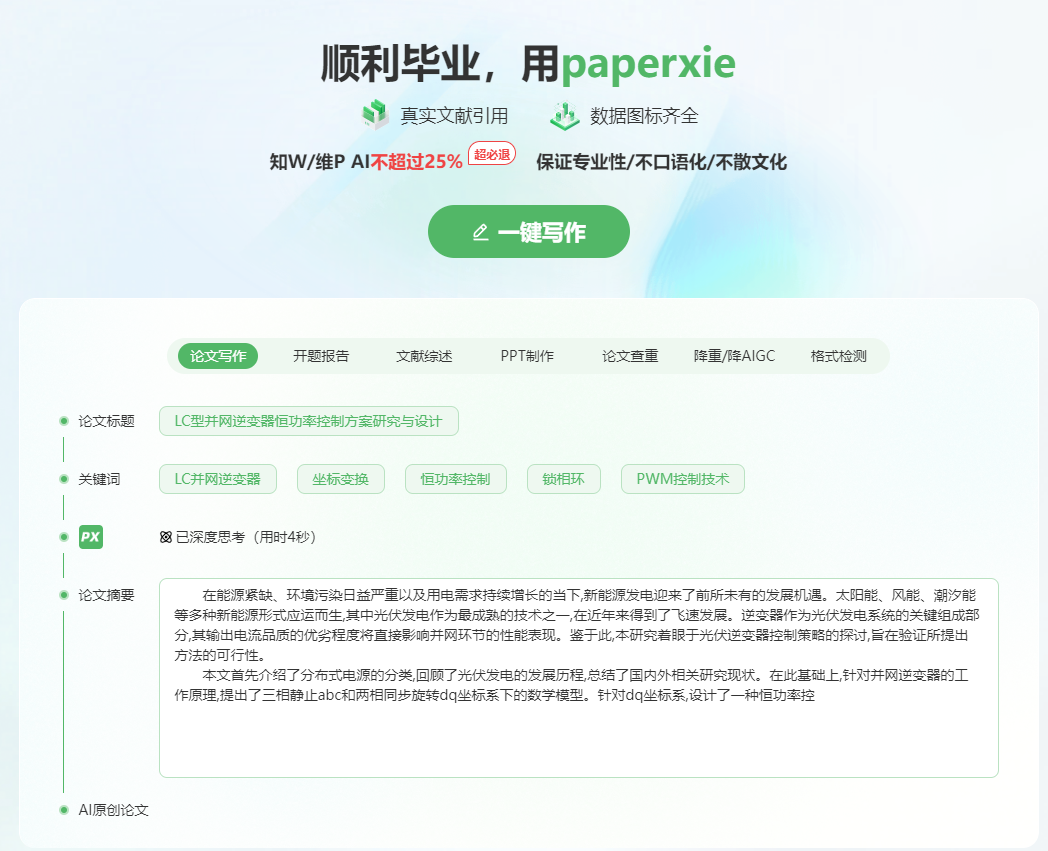
Paperxie 一站式毕设平台内置的 AI PPT 板块,专门面向本科、硕士毕业设计答辩场景打造,和平台里开题报告、智能写作、科研绘图、文献综述等模块打通,直接基于你的毕设项目内容生成答辩 PPT,省去跨平台搬运素材的麻烦,高效做出贴合课题、逻辑通顺的答辩幻灯片。
二、Paperxie AI PPT 板块核心功能拆解
2.1 一键关联毕设项目,自动提取论文核心内容
这是它区别于普通 PPT 生成工具最大的亮点。你不需要手动复制大段文字粘贴进去,直接选择当前正在做的毕设项目,平台自动读取开题报告、论文正文里的研究背景、研究目标、研究方法、技术路线、实验结果、创新点等关键信息,自动划分 PPT 页面结构。
平台默认适配毕设答辩通用页面框架:封面、目录、研究背景与意义、国内外研究现状、研究内容与目标、技术路线、方案设计、实验与结果分析、总结与展望、致谢。你可以按需增删页面,社科、理工科、经管文法等不同学科,自带适配的页面逻辑,不会出现内容和学科不匹配的情况。
2.2 多风格模板自由切换,适配院校答辩氛围
很多学校对于答辩 PPT 有隐形要求:不建议花哨的特效,风格简洁专业,配色稳重。Paperxie 内置大量学术风 PPT 模板,分为简约商务、科研极简、蓝灰专业、学术白底等多种风格,适配不同学院的答辩审美,避开花里胡哨、容易引起导师反感的动画和配色。
所有模板支持一键切换版式,字体统一为学术常用字体,标题、正文、备注区自动区分。同时支持自定义模板上传,如果学院有指定的答辩 PPT 样式,你可以上传参考模板,平台按照对应版式生成内容。
2.3 联动科研绘图,图表直接嵌入幻灯片
答辩 PPT 最关键的就是图表展示,尤其是理工科的流程图、架构图、仿真结果图,社科的问卷柱状图、饼图、模型图。
在 Paperxie 科研绘图板块生成好的图片、图表,会保存在同一个项目素材库中,AI PPT 生成的时候,可以直接调用这些图片,自动分配到对应页面,自动调整图片大小、排版位置,自动配套图注说明,不用单独导出图片、再插入 PPT,有效避免图片模糊、比例失调、图注和正文不匹配的问题。
2.4 汇报备注自动生成,把控答辩时长
很多同学上台紧张,容易忘词,又不适合把大段文字放在 PPT 页面上。Paperxie AI PPT 支持自动生成每页配套的汇报备注,备注内容是这一页适合口述讲解的话术,精简易懂,方便你提前熟悉汇报台词。
同时可以设置答辩总时长,比如 5 分钟、8 分钟、10 分钟、15 分钟版本,平台会根据时长分配每页内容的篇幅,时长较短时自动精简内容,重点突出创新点与成果;时长充裕时可以补充研究背景、文献综述部分,帮你合理分配汇报节奏,避免超时。
2.5 单页自由编辑、局部重写,灵活调整内容
自动生成只是初稿,平台支持精细化修改,不需要导出到 PPT 软件里调整。你可以单独选中某一页,修改文字、更换配图、调整配色;对于不满意的页面,直接点击重新生成,也可以单独对某一段文字进行润色扩写或者精简。
修改记录自动保存,支持版本快照,如果你改完之后觉得不如之前版本,可以随时回退,不用担心改错无法复原。
2.6 和全平台模块闭环联动
✅ 开题报告确定课题框架 → 同步到 AI PPT,搭建基础汇报逻辑
✅ 智能写作完成论文正文 → 自动提取核心结论、创新点放入幻灯片
✅ 科研绘图产出实验图、架构图 → 一键插入 PPT 对应页面
✅ 定稿 PPT 导出之后,支持 PPT、PDF 两种格式下载
✅ 答辩结束之后,PPT 文件和你的论文、文献资料统一存放在项目内,方便归档
三、Paperxie AI PPT 实操使用步骤
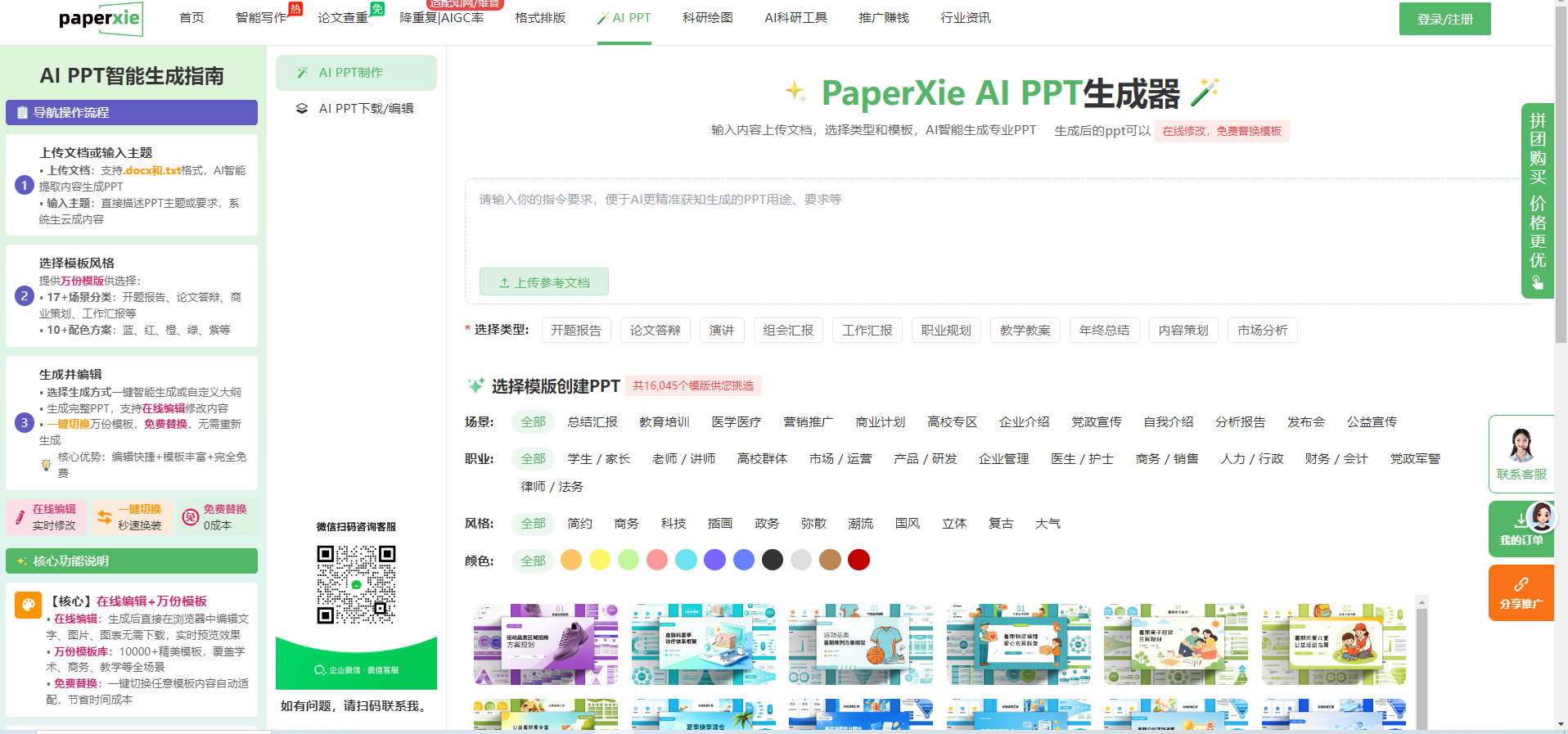
步骤 1:打开 AI PPT 板块,绑定毕设项目
进入 Paperxie 官网,登录账号,打开你的毕业设计项目,选择【AI PPT】功能。可以选择关联本项目已有的开题报告和论文正文,作为生成素材。
步骤 2:设置基础参数
填写汇报时长、学历层次、学科专业,挑选喜欢的学术模板风格,确认是否需要自动生成汇报备注。
步骤 3:生成初稿,梳理页面逻辑
点击生成,等待平台输出整套 PPT 初稿。先通读整体结构,检查页面顺序是否合理,删掉冗余页面,补充你想要增加的内容板块。
步骤 4:调整内容与图表
重点核对研究创新点、实验结果部分,这是答辩导师最关注的内容。从素材库插入科研绘图板块的图表,调整图文布局,修改表述,把论文里专业的长句简化成适合口头汇报的短句。
步骤 5:预览、微调细节
逐页预览,检查文字有没有错漏、图片是否清晰、排版是否整齐,查看配套的汇报备注,打磨自己的讲解话术。
步骤 6:导出文件
确认无误后,导出 PPT 源文件或者 PDF 版本。PDF 版本可以防止答辩教室电脑字体缺失、版式错乱,作为备用文件。
四、答辩 PPT 高频踩坑清单(Paperxie 对应解决方案)
| PPT 常见问题 | 带来的后果 | Paperxie 解决办法 |
|---|---|---|
| 页面文字密密麻麻,大段摘抄论文 | 导师反感,看不清重点,扣分 | 自动提炼核心要点,精简页面文字 |
| 汇报逻辑混乱,章节顺序颠倒 | 导师跟不上你的研究思路,频繁提问 | 按照毕设答辩标准叙事框架自动排版 |
| 图表需要单独导出插入,排版杂乱 | 图片变形、图注丢失,展示效果差 | 联动科研绘图板块,图表一键嵌入 |
| 没有台词参考,上台紧张忘词 | 汇报卡顿,节奏失控 | 自动生成每页配套汇报备注 |
| 模板花哨,配色杂乱 | 不符合学术答辩氛围,观感差 | 内置多款简约专业学术模板 |
| 论文修改之后,PPT 内容不同步 | 论文和 PPT 说法不一致,答辩翻车 | 同项目联动,可一键刷新论文最新内容 |
五、重要学术提醒
Paperxie AI PPT 是答辩辅助工具,负责快速搭建 PPT 框架、提炼论文要点、优化版式排版,不能替代你对课题的理解。PPT 只是展示载体,答辩的核心是你对自己课题、实验、调研过程的掌握。生成初稿之后一定要认真通读修改,吃透 PPT 里每一句话、每一张图表对应的研究内容,提前反复练习汇报,不要直接拿着生成好的 PPT 盲目上台。
答辩是毕设的收官环节,一份逻辑清晰、重点突出、版式专业的 PPT,能给答辩组导师留下很好的第一印象。借助 Paperxie 一站式平台,不用花费大量时间在 PPT 排版、素材整理上,把精力放在熟悉课题、准备答辩问答上面,从容完成最后的答辩环节,顺利通过毕业设计。
Paperxie 官网:https://www.paperxie.cn/